
Jak vygenerovat certifikát v portále MOJE daně
1. Otevřete portál MOJE daně
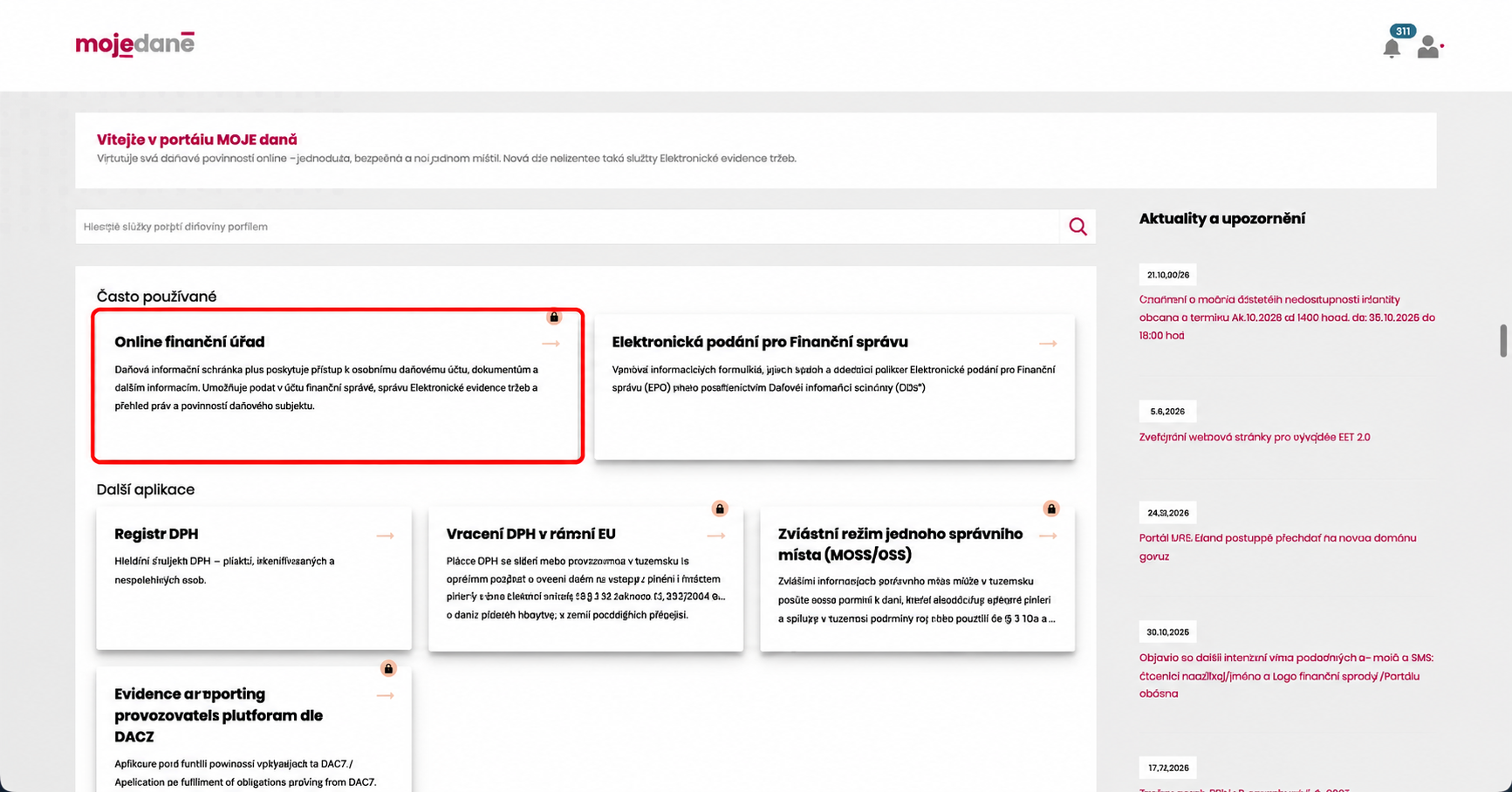
Nejprve přejděte na webový portál MOJE daně. Na jeho úvodní stránce vyhledejte dlaždici Online finanční úřad a kliknutím ji otevřete. Dostanete se tak do Daňové informační schránky plus (DIS+).
2. Přihlaste se do DIS+
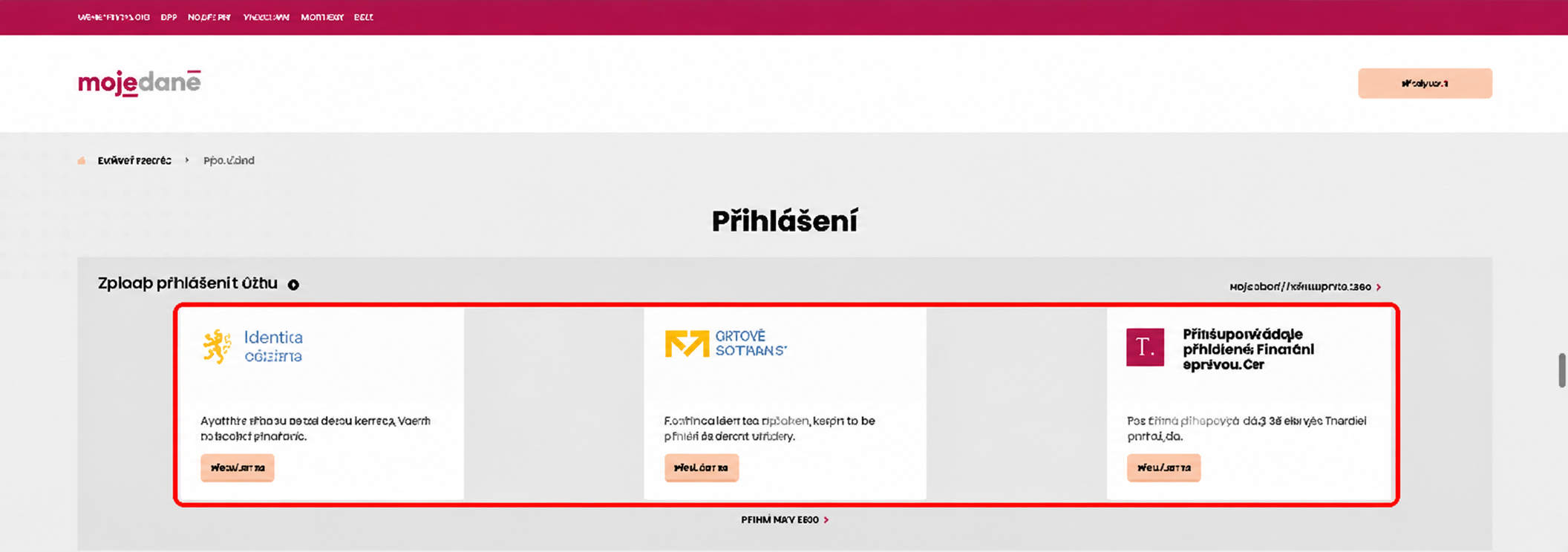
Pro vstup do systému můžete využít jednu z následujících možností:
- Identita občana – například bankovní identitu, eObčanku nebo MojeID.
- Datová schránka – přihlášení prostřednictvím údajů k datové schránce.
- Přístupové údaje Finanční správy – pokud je již máte vytvořené.
Dosud nemáte DIS+ aktivovanou?
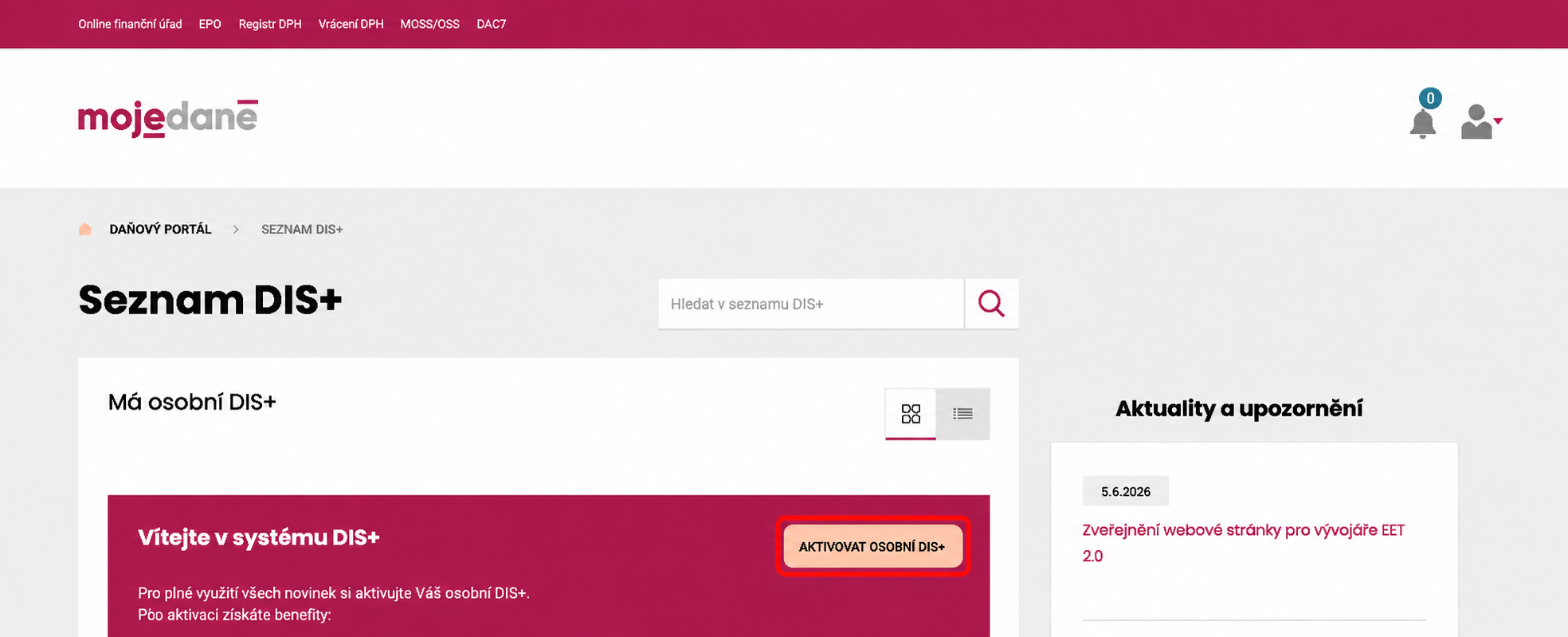
Po přihlášení vyberte možnost Aktivovat osobní DIS+. Zprovoznění schránky může podle Finanční správy zabrat až 48 hodin.
Pokud vaše údaje ještě nejsou v evidenci Finanční správy, počítejte s tím, že jejich zaevidování může trvat až 5 pracovních dnů. Aktivaci proto doporučujeme vyřídit s dostatečným předstihem.
3. Zvolte podnikatelský subjekt
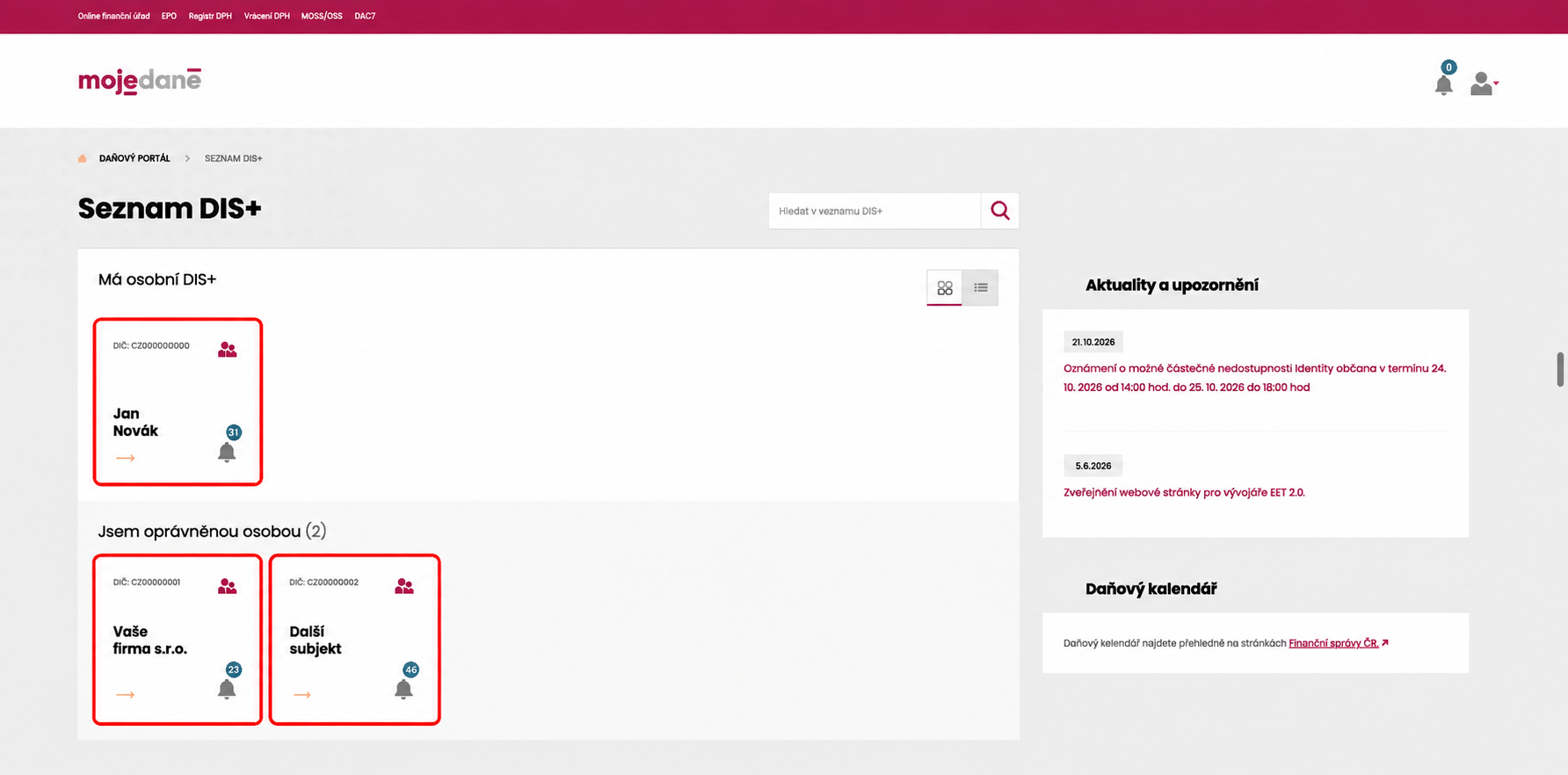
Po přihlášení se vám zobrazí Seznam DIS+, ve kterém najdete všechny subjekty, k nimž máte přístupová oprávnění.
Podle toho, za koho budete tržby evidovat, vyberte odpovídající možnost:
- Má osobní DIS+ – vaše vlastní daňová schránka. Tuto variantu vyberte, pokud podnikáte jako OSVČ.
- Jsem oprávněnou osobou – zobrazí se firmy a další subjekty, za které můžete jednat. Tuto možnost využijte například při evidenci tržeb za společnost s.r.o.
- Mám pověření přístupem – zde najdete subjekty, které vám umožnily přístup do své schránky, například pokud zpracováváte jejich účetnictví.
Kliknutím na příslušnou dlaždici otevřete subjekt, pro který chcete EET nastavit.
4. Zapněte funkci EET
Jakmile vyberete správný subjekt, v horní části obrazovky se objeví informační lišta s názvem Aktivujte Elektronickou evidenci tržeb (EET).
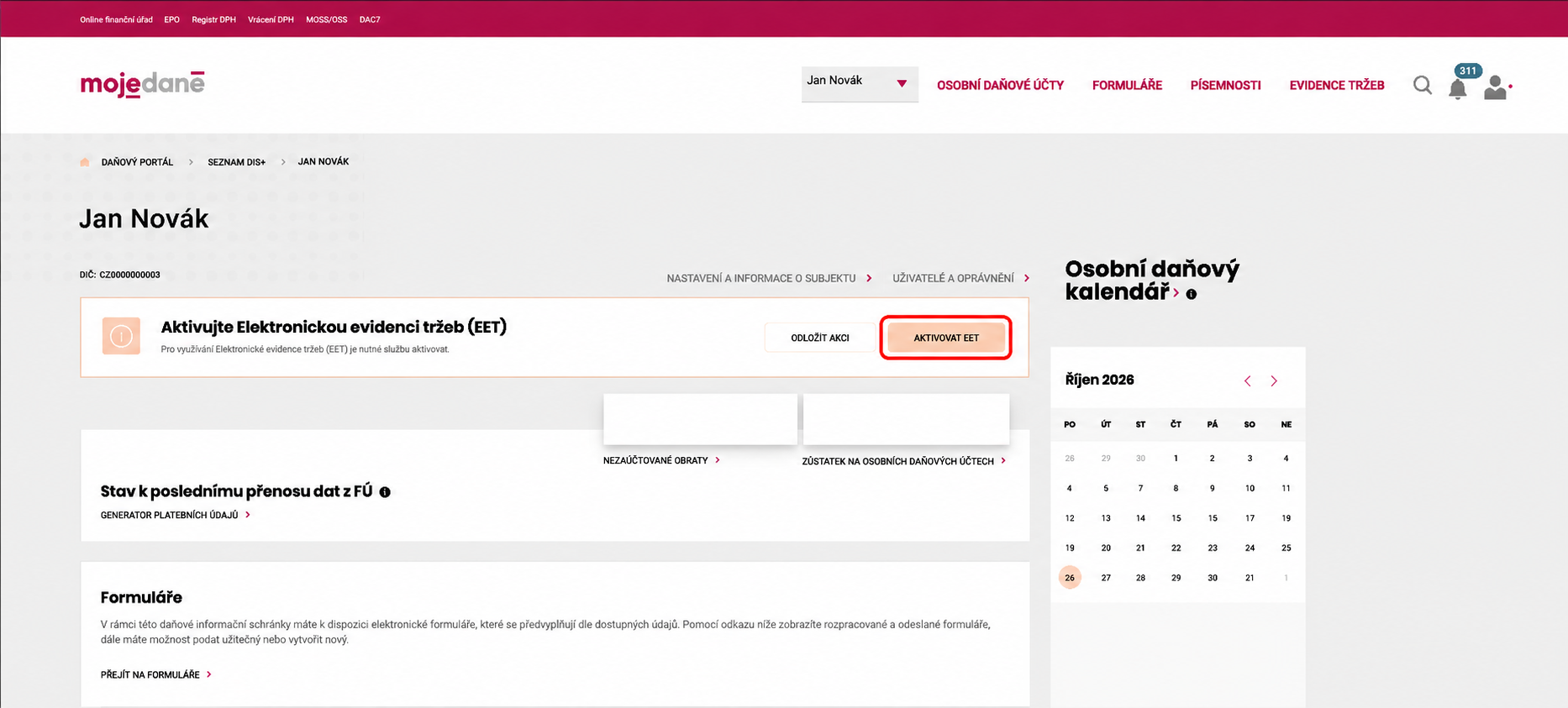
Klikněte na tlačítko Aktivovat EET a následně potvrďte aktivaci stejnojmenným tlačítkem.
Důležité: Tímto krokem ještě nezačínáte odesílat evidované tržby. Aktivace pouze zpřístupní potřebné nástroje a nastavení, která slouží k přípravě na EET.
5. Přejděte do Evidence tržeb
Po potvrzení aktivace vás portál automaticky přesměruje do části Evidence tržeb. Stejnou sekci můžete kdykoliv otevřít také prostřednictvím horního navigačního menu.
V pravé horní části stránky zkontrolujte položku Stav EET. Měla by u ní být uvedena hodnota Aktivní.
Nyní vás čekají dva důležité úkoly:
- V nabídce Správa evidenčních jednotek vytvoříte provozovny a další jednotky, ve kterých budete evidovat tržby (krok 6).
- Následně otevřete Pokladní certifikáty, kde si v aplikaci certifikační autority CA EET vytvoříte certifikát potřebný pro pokladnu (krok 7).
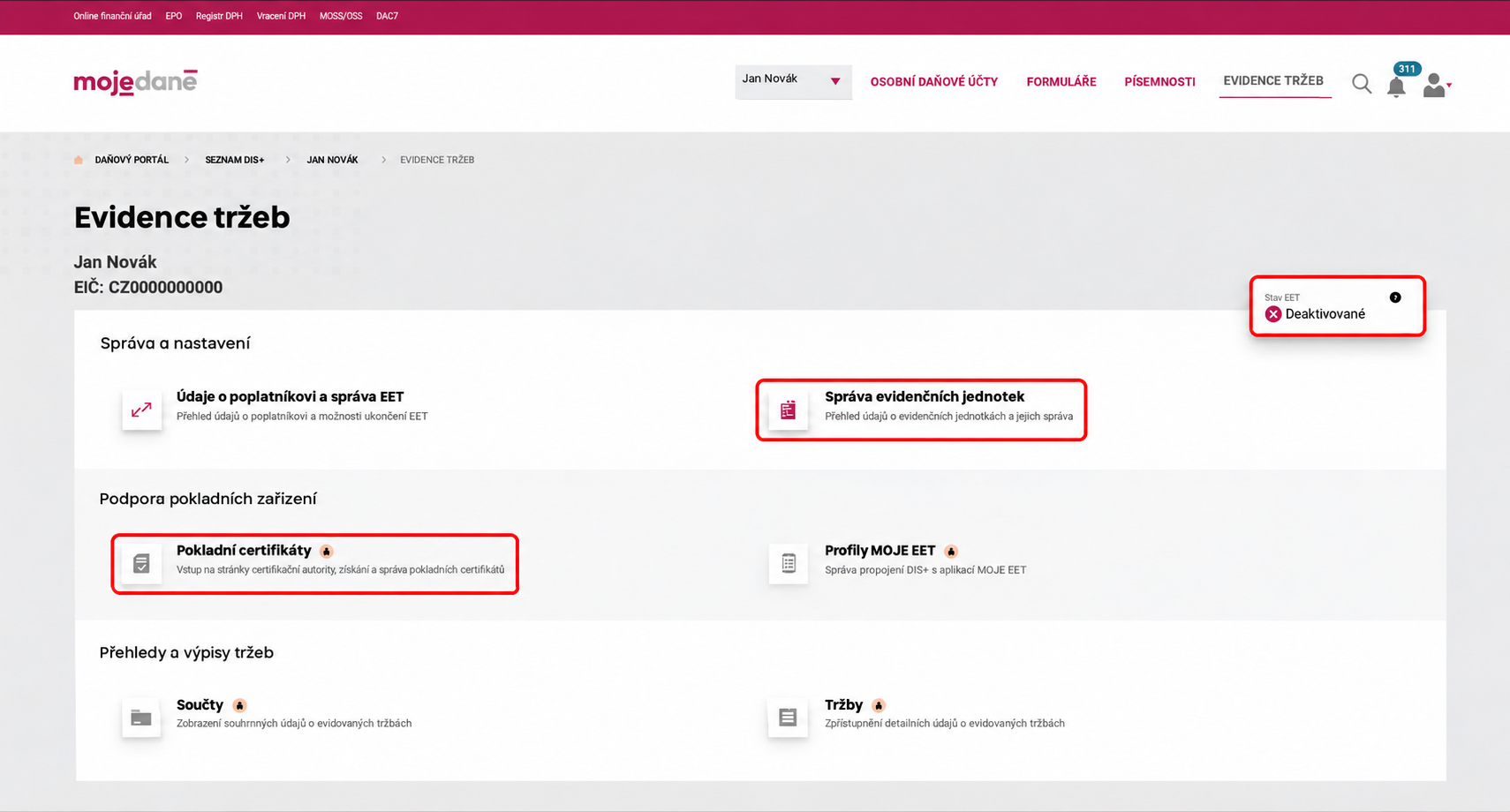
6. Vytvořte evidenční jednotku
V sekci Evidence tržeb otevřete položku Správa evidenčních jednotek. Zde klikněte na Nová evidenční jednotka.
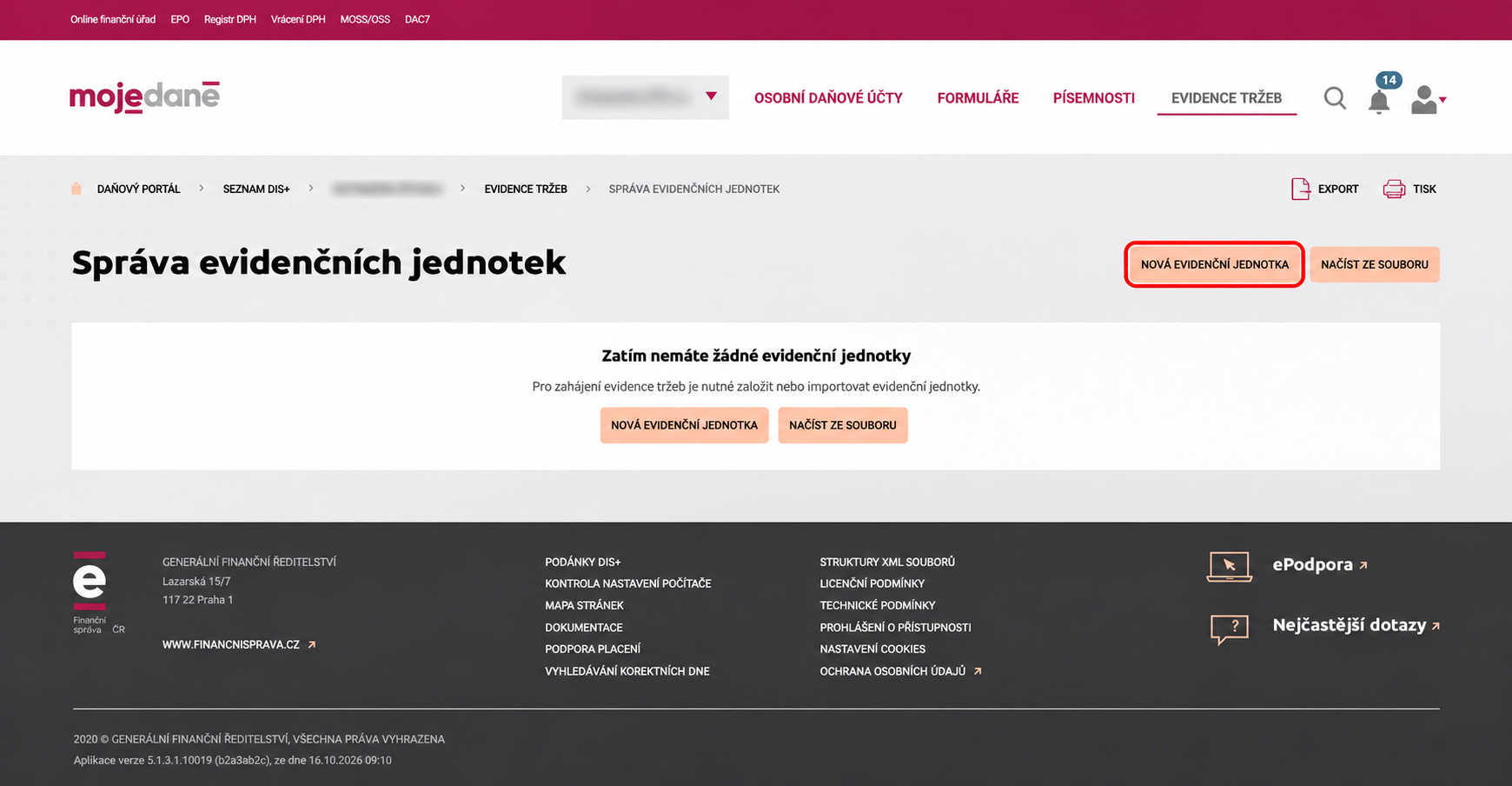
Pokud potřebujete založit větší počet jednotek, nemusíte je přidávat jednu po druhé. K dispozici je také možnost hromadného importu prostřednictvím tlačítka Načíst ze souboru.
Vyplnění základních informací
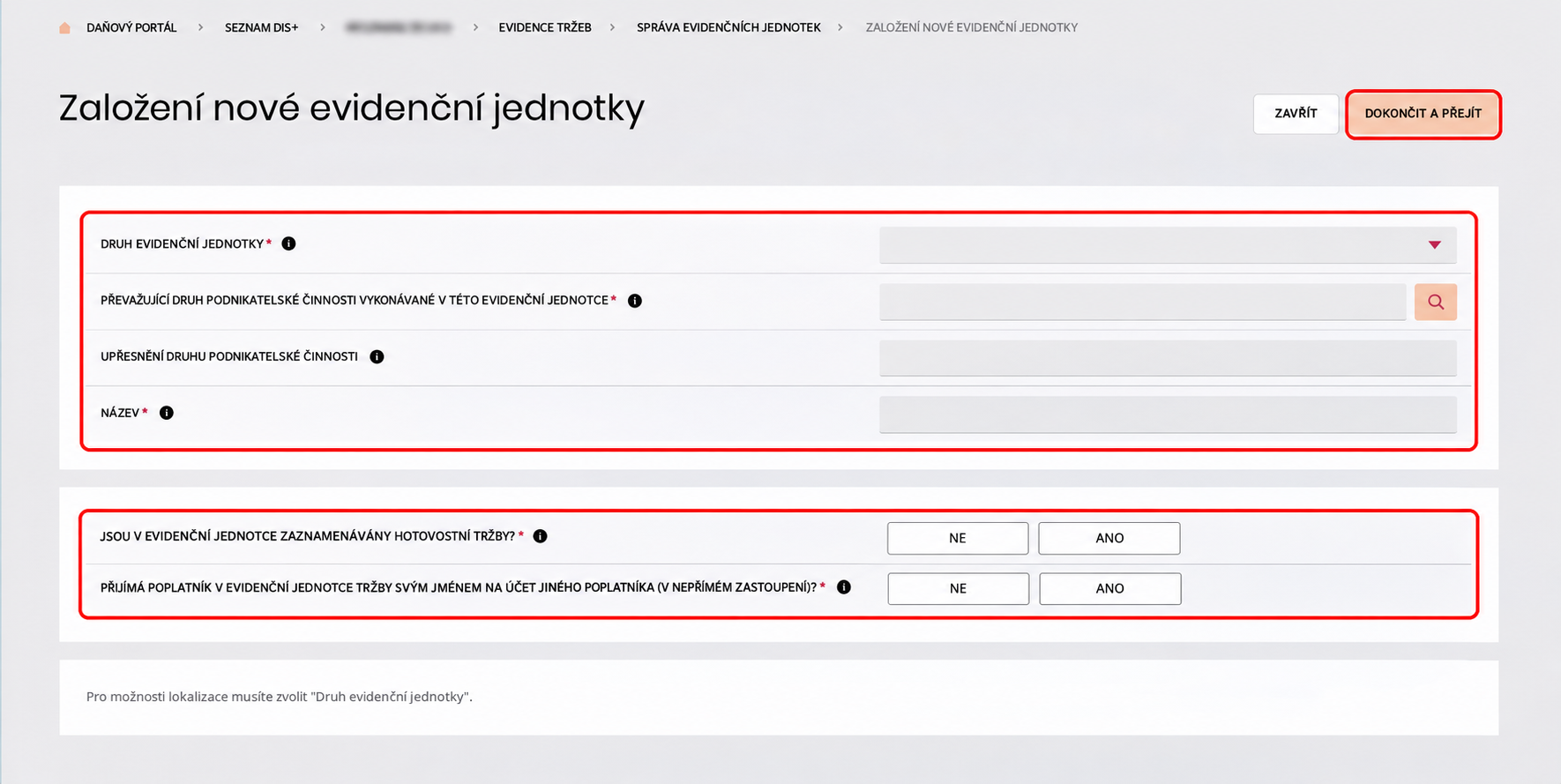
Ve formuláři doplňte požadované údaje:
Druh evidenční jednotky
Vyberte typ, který odpovídá způsobu vašeho podnikání:
- Pevná (kamenná) provozovna – například prodejna nebo restaurace.
- Mobilní provozovna – například prodejní stánek či food truck.
- Dopravní prostředek – například vozidlo taxislužby.
- Internetová stránka nebo aplikace – například e-shop nebo webová aplikace.
- Automat nebo samoobslužné zařízení.
- Poplatník – tuto možnost vyberte, pokud nemáte klasickou provozovnu a za zákazníky dojíždíte.
Převažující druh podnikatelské činnosti
Zvolte hlavní činnost, kterou v dané evidenční jednotce vykonáváte. Nabídka vychází z klasifikace NACE, její konkrétní kód ale nemusíte znát.
Pro vyhledání odpovídající činnosti použijte ikonu lupy a začněte zadávat její název.
Upřesnění druhu činnosti a Název
Vyplnění těchto dvou polí není povinné. Doporučujeme však jednotku pojmenovat, abyste ji později snadno odlišili od ostatních provozoven.
Jsou v evidenční jednotce uskutečňovány evidované tržby?
Pokud v dané jednotce přijímáte hotovost, platby kartou nebo QR platby, nastavte ANO.
V případě e-shopu nebo webových stránek zvolte NE. Evidenční jednotku ale přesto založte. Finanční správa požaduje nahlášení všech jednotek, nejen těch, ve kterých skutečně dochází k evidovaným tržbám.
Přijímá poplatník tržby svým jménem na účet jiného poplatníka?
Ve standardních případech ponechte nastavení NE.
Možnost ANO použijte pouze tehdy, když přijímáte evidované tržby pod svým jménem, ale ve skutečnosti na účet jiného poplatníka.
Vyplnění adresy nebo umístění
Další část formuláře se přizpůsobí tomu, jaký druh evidenční jednotky jste vybrali.
Podle typu jednotky budete vyplňovat například:
- Kamenná provozovna – její konkrétní adresu.
- Stánek nebo automat – slovní popis umístění.
- E-shop – adresu webových stránek.
- Taxi – typ vozidla a jeho registrační značku.
- Poplatník – adresu sídla podnikání.
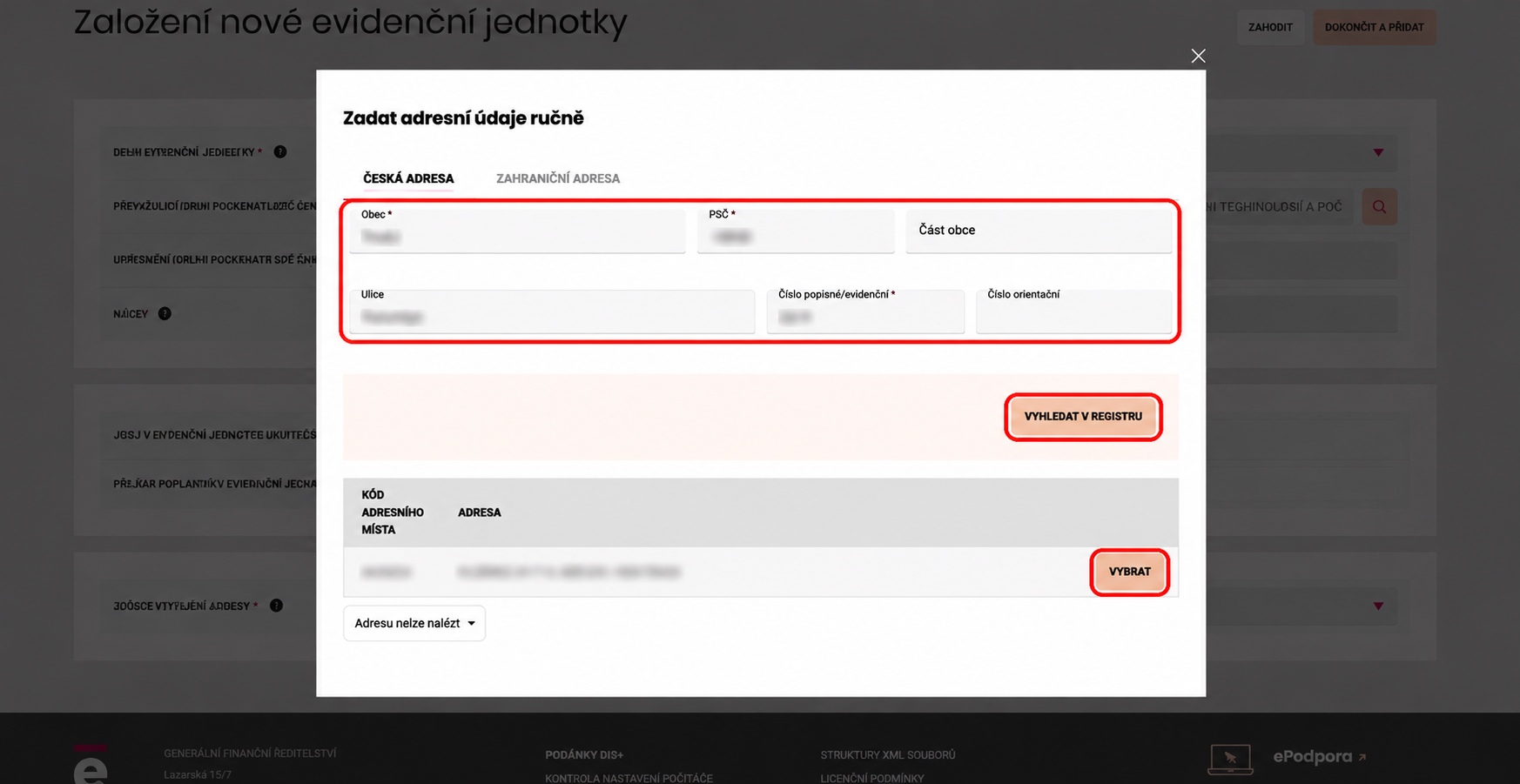
U běžné provozovny je nutné vyplnit obec, PSČ a číslo popisné nebo evidenční.
Nejjednodušší postup je začít zadáním ulice a čísla popisného. Systém by měl následně automaticky doplnit zbývající adresní údaje.
Poté klikněte na Vyhledat v registru.
Z nabídnutých výsledků vyberte správnou adresu pomocí tlačítka Vybrat. Po kontrole údajů formulář potvrďte tlačítkem Dokončit a přidat, které najdete v pravém horním rohu.
Uložte si číslo evidenční jednotky
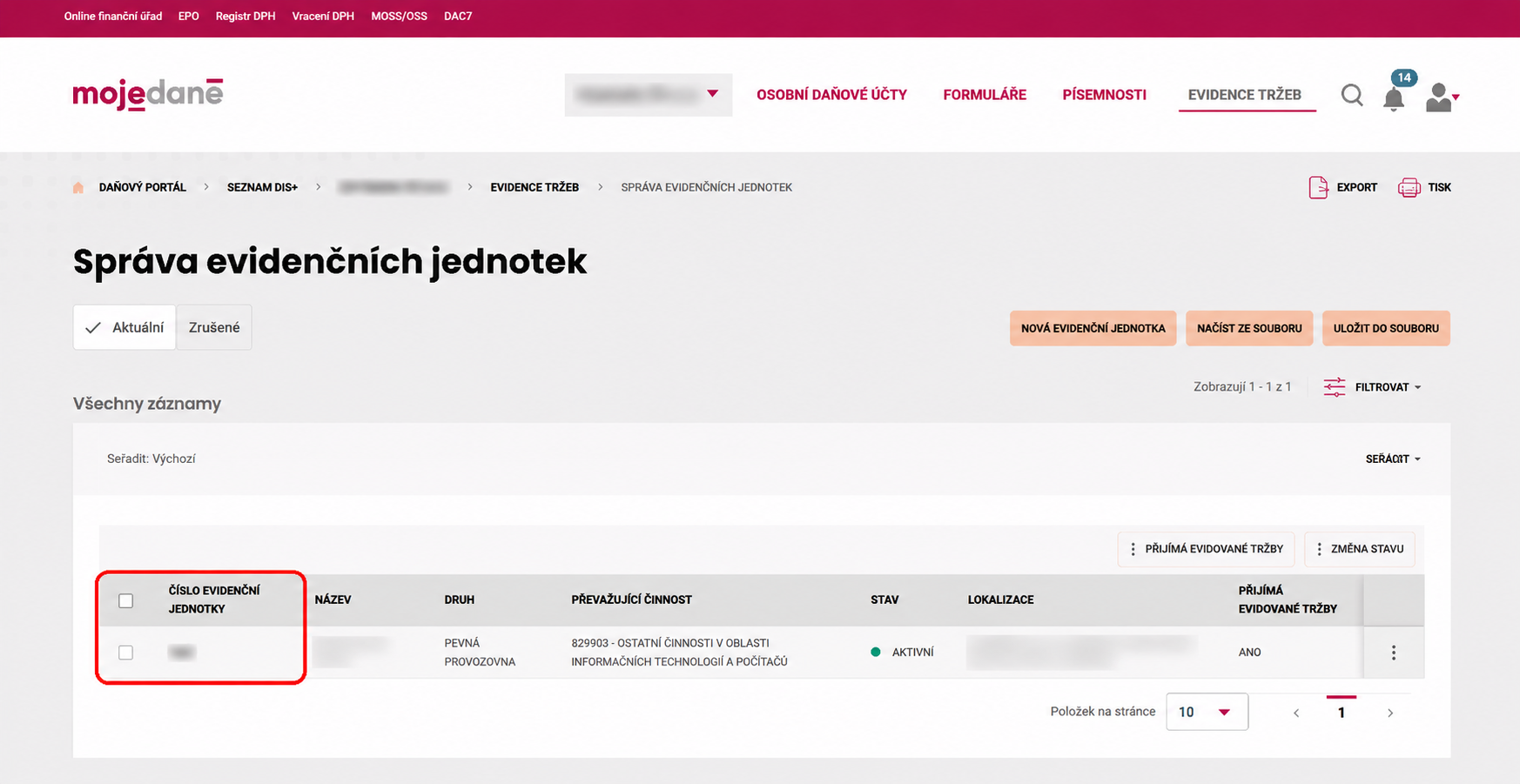
Po dokončení se nově vytvořená jednotka zobrazí v přehledu. Její stav by měl být označen jako Aktivní.
V tabulce najdete také sloupec Číslo evidenční jednotky, ve kterém je uveden unikátní identifikátor přidělený systémem.
Toto číslo si uložte. Budete ho potřebovat při nastavování EET v systému KASAmax.
Pokud provozujete více provozoven nebo máte více evidenčních jednotek, stejným postupem vytvořte také všechny ostatní.
Nezapomeňte, že případné změny údajů nebo zrušení evidenční jednotky musíte Finanční správě oznámit nejpozději do 15 dnů.
7. Vytvořte pokladní certifikát
Posledním krokem přípravy je získání certifikátu, který následně využijete při nastavení pokladního systému KASAmax.
Otevření správy pokladních certifikátů
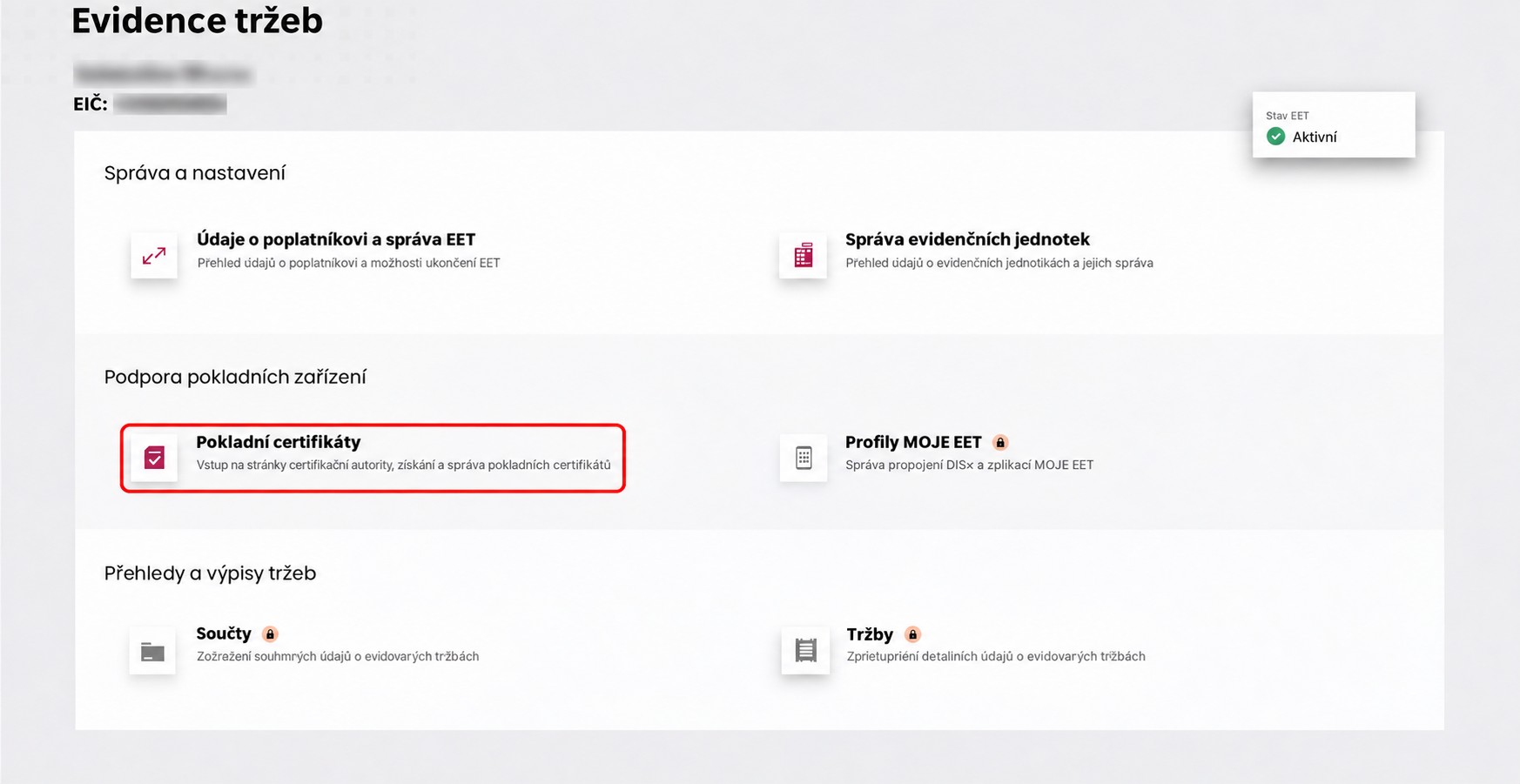
Vraťte se do hlavní sekce Evidence tržeb a vyberte položku Pokladní certifikáty.
Tím se otevře samostatná aplikace Správa pokladních certifikátů EET.
Založení nového certifikátu
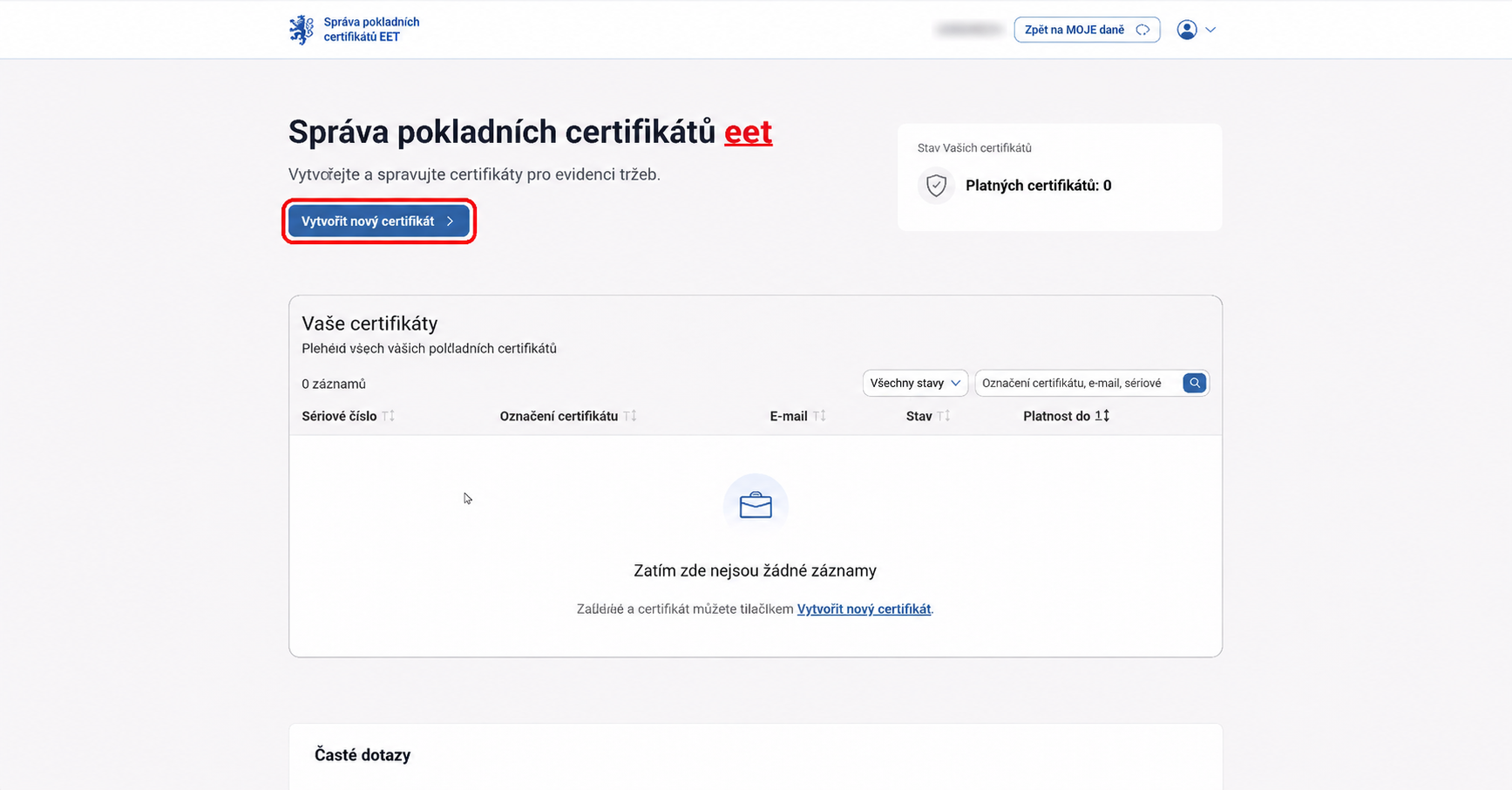
Na úvodní stránce aplikace najděte tlačítko Vytvořit nový certifikát a klikněte na něj.
Vygenerování certifikátu je bezplatné.
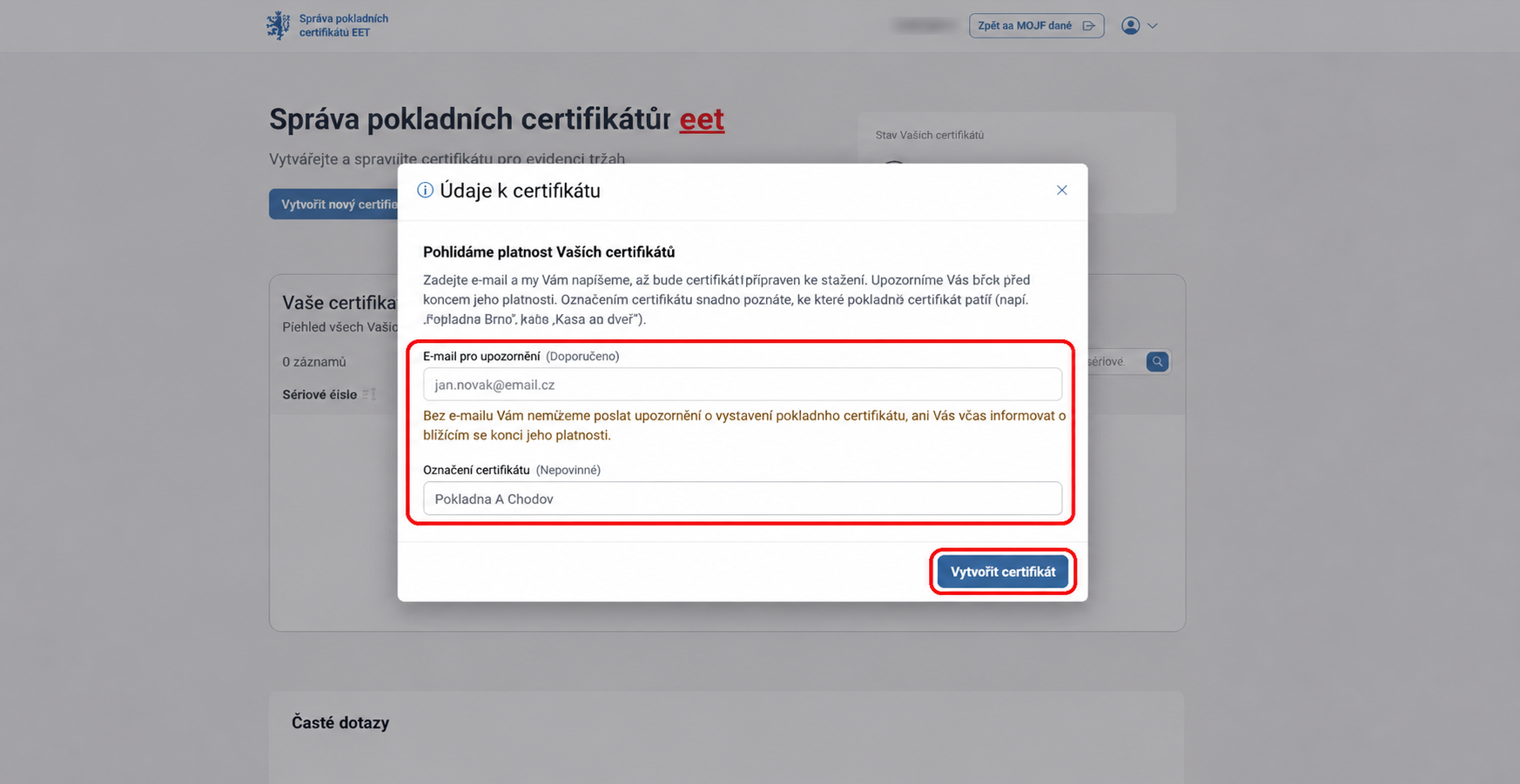
Vyplnění údajů pro certifikát
Při vytváření certifikátu doplňte následující informace:
E-mail pro upozornění
Na zadanou e-mailovou adresu obdržíte informaci o dokončení certifikátu. Systém vám na ni zašle také upozornění před vypršením jeho platnosti.
E-mail vyplňte hned při vytváření. Dodatečné doplnění této informace již není možné.
Označení certifikátu
Tento údaj není povinný. Doporučujeme ale zadat vlastní označení, podle kterého později poznáte, pro kterou pokladnu jste certifikát vytvořili.
Po vyplnění pokračujte tlačítkem Vytvořit certifikát.
Certifikát je zpravidla připravený během okamžiku. Pokud je systém Finanční správy právě vytížený, požadavek se zařadí do fronty. Jakmile bude certifikát vygenerovaný, dostanete o tom e-mailové upozornění.
Během čekání můžete aplikaci bez obav zavřít. Hotový certifikát později najdete v přehledu Vaše certifikáty.
Zobrazení hesla a stažení souboru
Jakmile bude certifikát připravený, vyhledejte ho v seznamu a klikněte na tlačítko Zobrazit heslo a stáhnout certifikát.
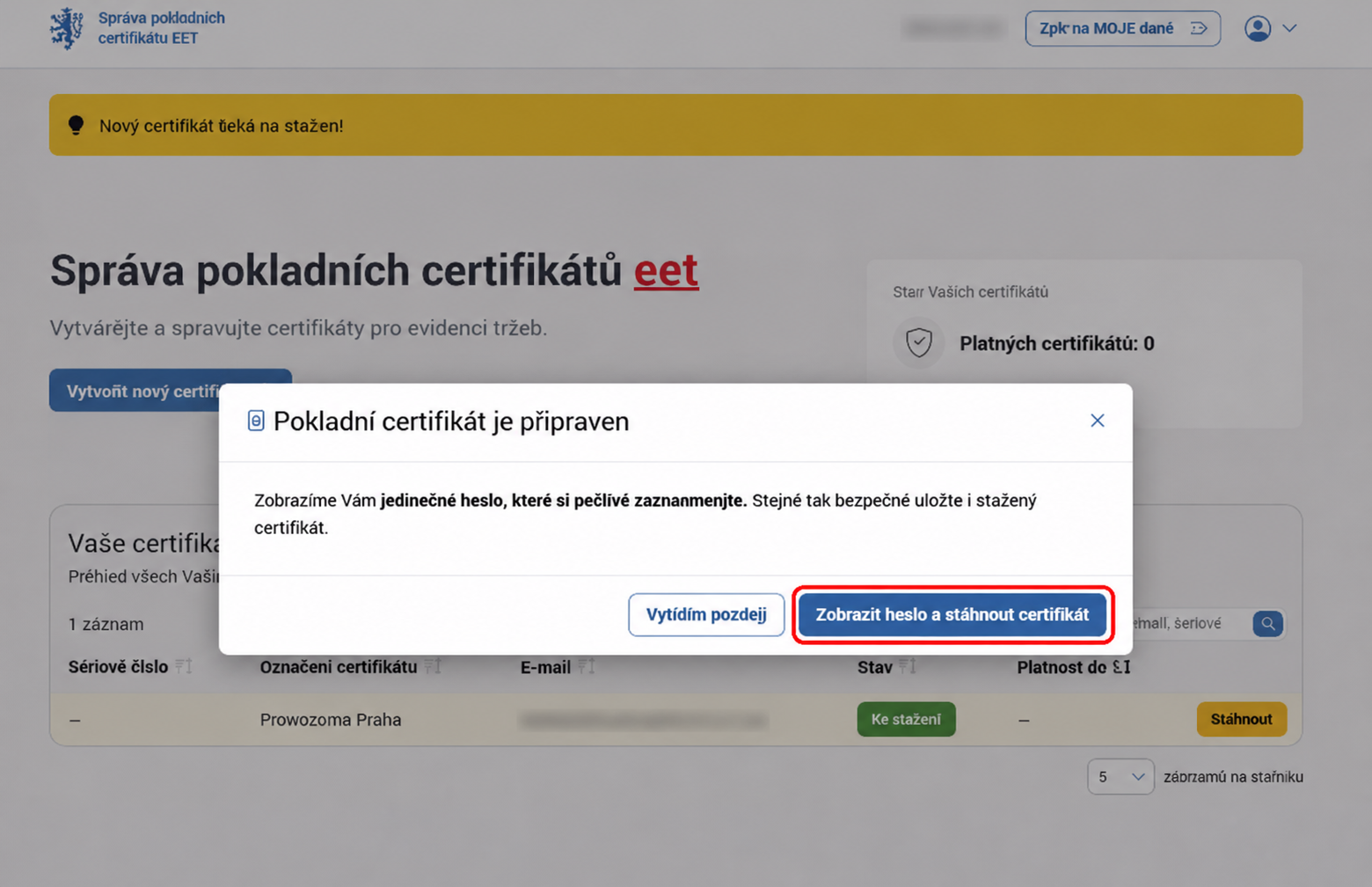
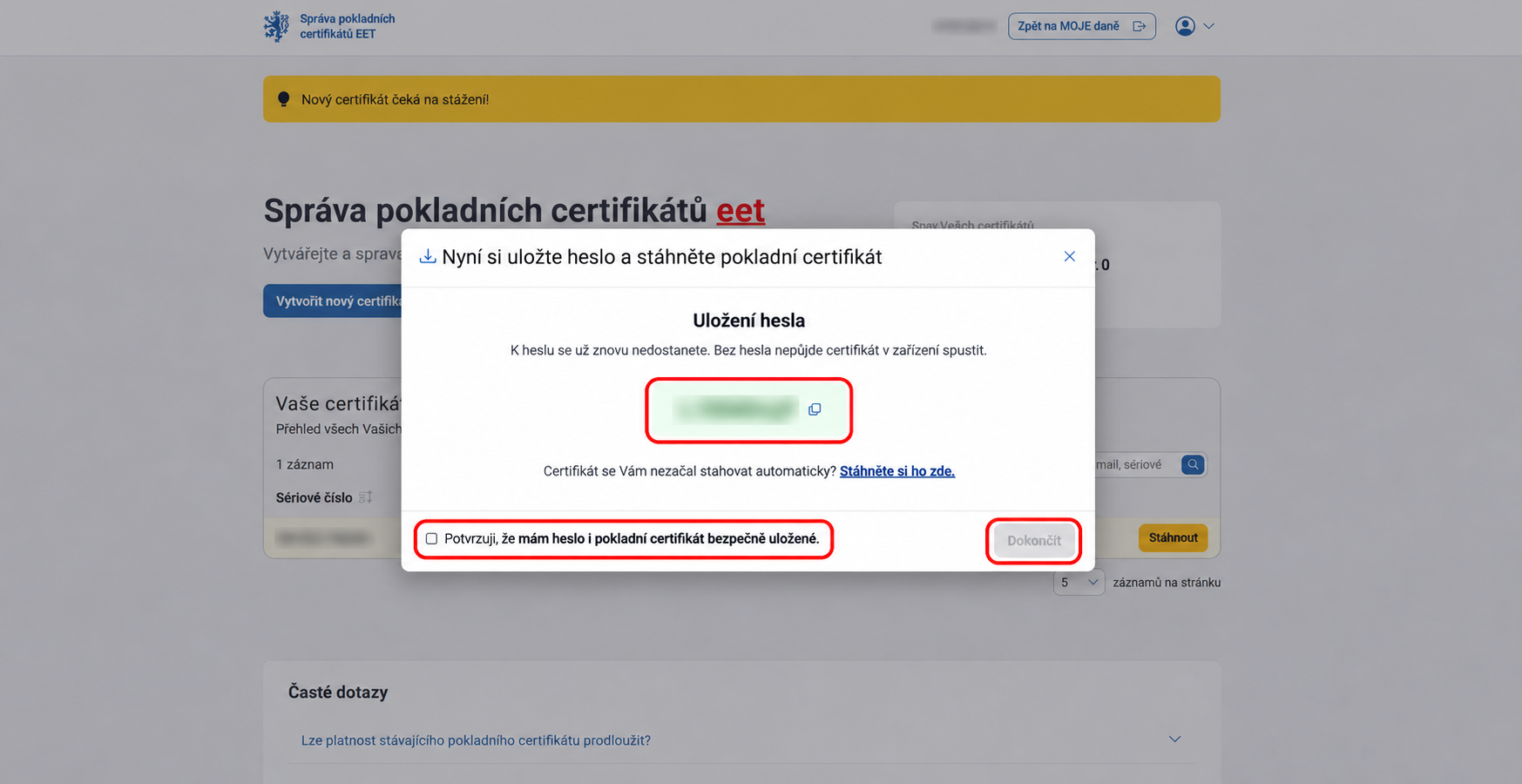
Systém vám zobrazí přístupové heslo a současně stáhne soubor certifikátu ve formátu .p12.
Bezpečně uložte certifikát i heslo
Obě tyto položky budete potřebovat při následném nastavení pokladního systému KASAmax.
- Zobrazené heslo si ihned bezpečně uložte.
- Zkontrolujte, zda se soubor s koncovkou .p12 skutečně stáhl do vašeho zařízení.
- Pokud se stahování automaticky nespustilo, využijte odkaz Stáhněte si ho zde.
Jakmile budete mít obě položky uložené, zaškrtněte příslušné potvrzovací políčko a klikněte na Dokončit.
Pozor na ztrátu přihlašovacích údajů: Heslo ani soubor certifikátu už po dokončení nelze znovu zobrazit nebo stáhnout. Pokud o některou z těchto položek přijdete, budete muset vytvořit nový certifikát. Původní certifikát následně z bezpečnostních důvodů zneplatněte.
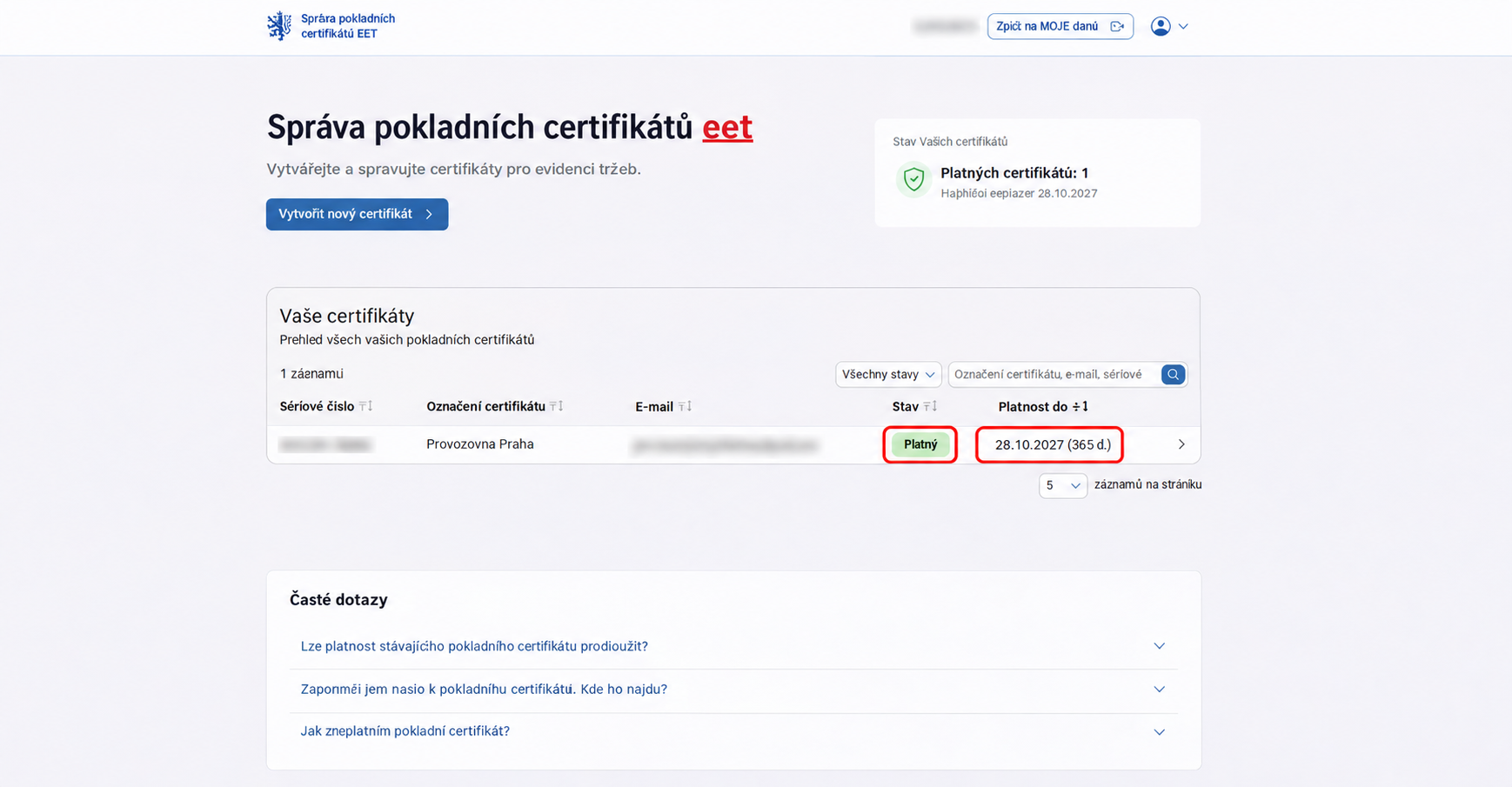
Ověření platnosti certifikátu
Po dokončení se vraťte do přehledu Vaše certifikáty.
U nově vytvořeného certifikátu by měl být uveden stav Platný. Vedle něj zároveň uvidíte datum, do kterého můžete certifikát používat.
Počet vytvořených certifikátů není omezený. Finanční správa ponechává na rozhodnutí podnikatele, zda bude používat jeden společný certifikát pro všechny pokladny, nebo vytvoří samostatný certifikát pro každou z nich.
Tím máte přípravu na straně portálu MOJE daně hotovou. Číslo evidenční jednotky, soubor certifikátu .p12 a jeho heslo si bezpečně uschovejte. Budete je potřebovat při dalším nastavení EET ve vzdálené správě Backoffice.